[TOC] #### 1. 前言 --- Python 是一种广泛使用的高级、解释型、面向对象的计算机程序设计语言 在学习 Python 之前,首先需要先安装它,本文记录在各种系统上的 Python 环境安装 #### 2. MacOS 自带 Python --- macOS 是否自带 Python 取决于电脑的系统版本,如果系统确实自带 Python,最好不要删除或直接修改它 + 因为 macOS 的一些底层系统功能和工具可能依赖于这个自带的版本,强行移除可能会导致系统功能受损或出现错误 macOS 12.3 及更新版本(不再自带): + 从 macOS 12.3 版本开始,已经移除了预装的 Python。(如果您使用的是较新的 Mac,系统默认是不包含 Python 的) 较老版本的 macOS(自带 Python 2.x): + 在早期的 macOS 系统中(12.3 版本之前),通常会预装 Python(主要是 Python 2.x 版本) 运行以下命令检查当前系统是否带有 Python ```bash python --version python3 --version ``` 我的系统是 `v12.2.1`,运行 `python` 指令,看是否有 Python 2.x 环境(Ctrl + D 可以退出终端 python 编程环境) + Python 2.x 版本的最后一个版本是 2.7,于 2010年7月3日 发布,在 2020年停止更新和维护 + 图片中提示的意思是不建议使用 Python 2.7,建议从终端内部过渡使用 Python 3 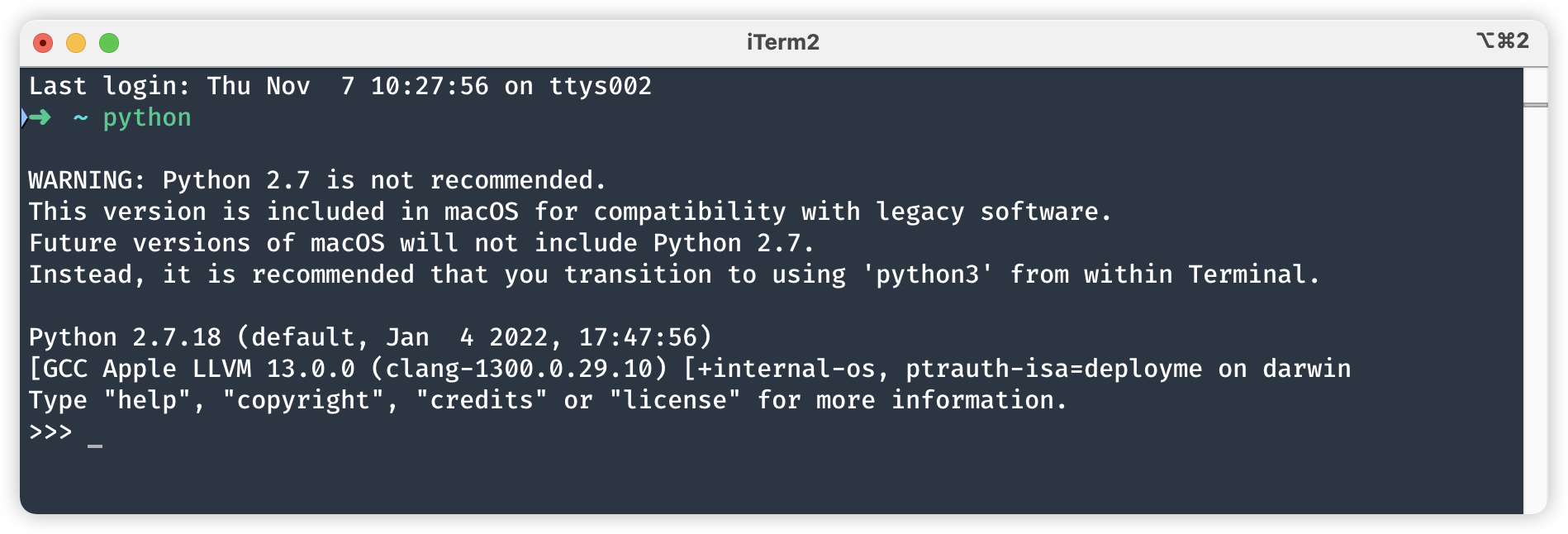 运行 `python3` 指令,可以看到同样进入到了 Python 3 这样一个比较新的版本 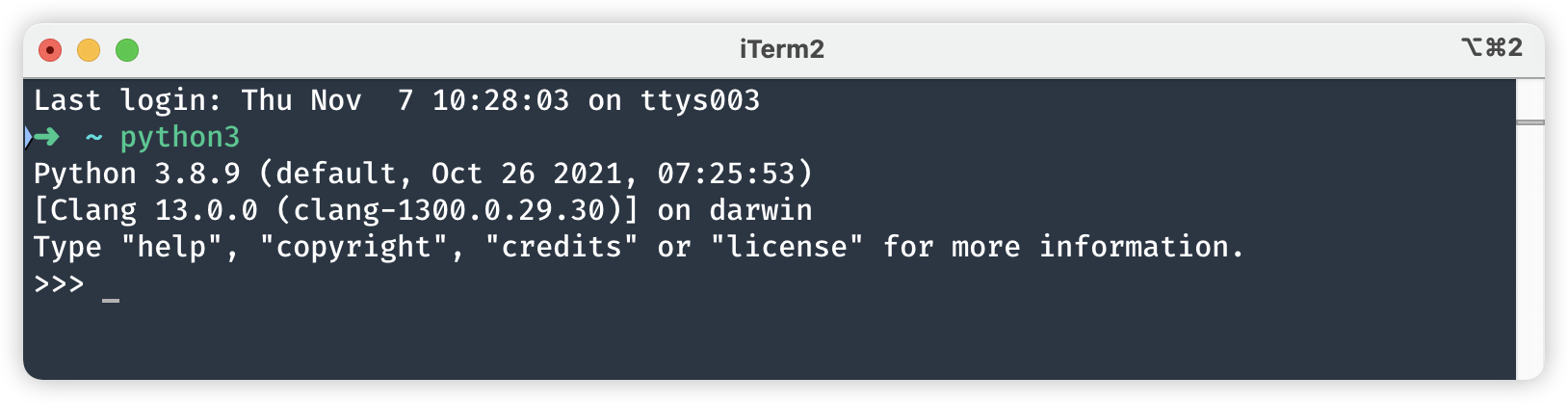 #### 3. Windows 安装 Python --- 第一步:下载安装包 + 访问官网:<https://www.python.org/downloads/windows> + 选择版本:推荐选择最新的稳定版(Stable Releases),兼容性更好 + 选择安装包:根据电脑系统选择对应的安装包,绝大多数电脑都选择 `Windows installer (64-bit)` 第二步:安装过程 双击运行下载好的 `.exe` 安装程序后,请注意以下关键配置: + 勾选环境变量:务必勾选 `Add python.exe to PATH`,确保后续能在命令行中直接使用 python 命令 + 选择安装方式: + 新手推荐:直接点击 `Install Now` 进行默认安装(通常安装在 C 盘用户目录下) + 自定义安装:点击 `Customize installation`。保持默认勾选的可选功能,建议将安装路径修改为非系统盘 + 完成安装:等待进度条走完,出现 “Setup was successful” 后,点击 Close 即可 第三步:验证是否安装成功 ```bash # 或者 py --version python --version # 检查包管理工具是否可用 pip --version ```