[TOC] #### 1. 前言 --- 本文使用的 MacOS 系统以及相关软件: | 名称 | 描述 | 下载地址 | | ------------ | ------------ | ------------ | | MacBook Pro M1, 2020 | MacBook(Sequoia 15.5) | | | VMware Fusion | VMware 公司专为 macOS 设计的虚拟机软件,个人用户免费 | [官方网站](https://www.vmware.com) | | ubuntu-24.04.4-live-server-arm64.iso | Ubuntu 的 LTS 版本,适用于 ARM 芯片的服务器镜像文件 | [下载地址](https://ubuntu.com/download/server/arm) | 由于 CentOS 于 2024 年 6 月 30 日正式停止维护(CentOS 7),而 CentOS 8 更早在 2021 年就已结束支持 + 目前官方主推的 CentOS Stream 是滚动更新版本,不适合作为生产环境使用 之前我们大多使用 CentOS 作为项目服务器,现在推荐使用 Ubuntu 作为替代系统,因为它稳定可靠,适用于生产环境 关于 `ubuntu-24.04.4-live-server-arm64.iso` 镜像文件的说明: + live:代表安装模式,它是一个安装器,提供一个安装向导,配置完后执行安装 + server:代表用途/版本类型。它是服务器版,只有命令行界面;如果是桌面版,这里是 `desktop` + arm64:代表CPU架构(也称为 AArch64)。适用于 Apple 的 M 系列芯片,不能在传统的 Intel 或 AMD 电脑上运行 #### 2. 安装 Ubuntu --- 运行 `VMware Fusion`,点击新建,把镜像文件 `ubuntu-24.04.4-live-server-arm64.iso` 拖入到弹窗 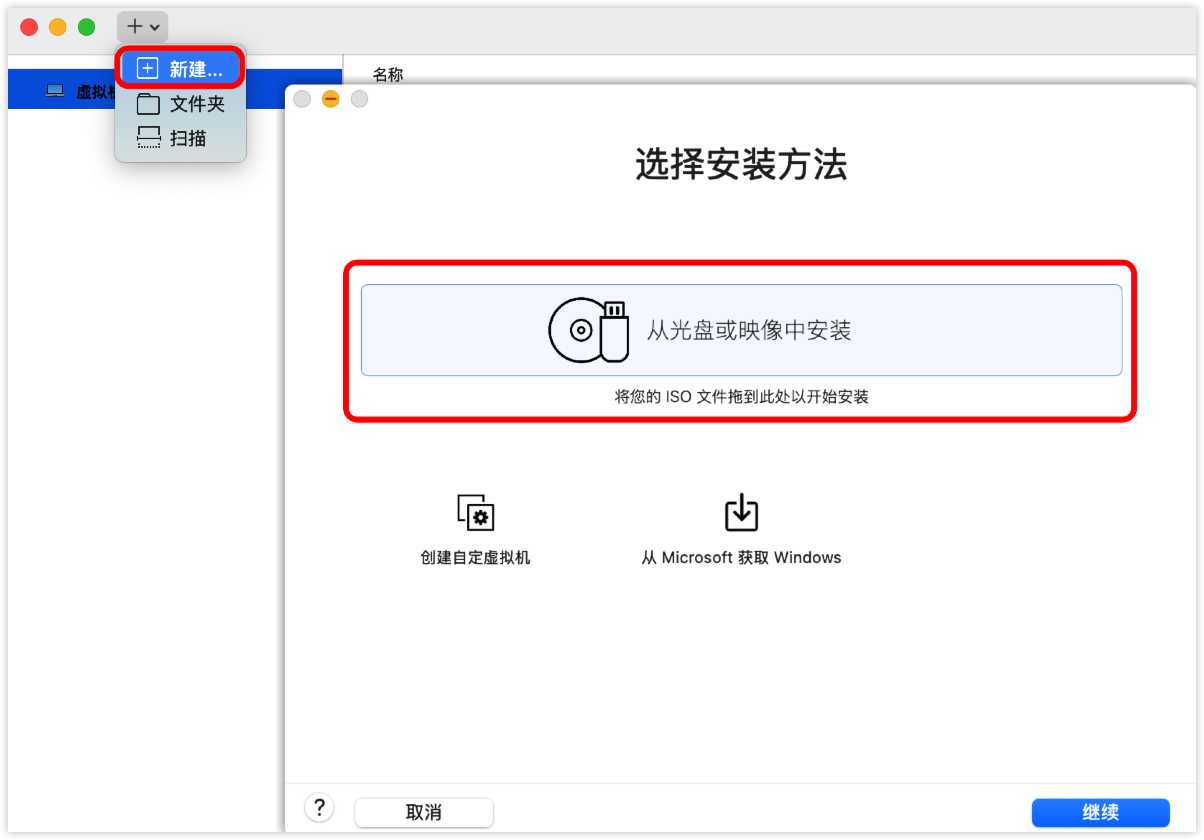 确认选择的镜像文件,然后点击 `继续`,下一步会显示虚拟机摘要,然后点击 `完成` 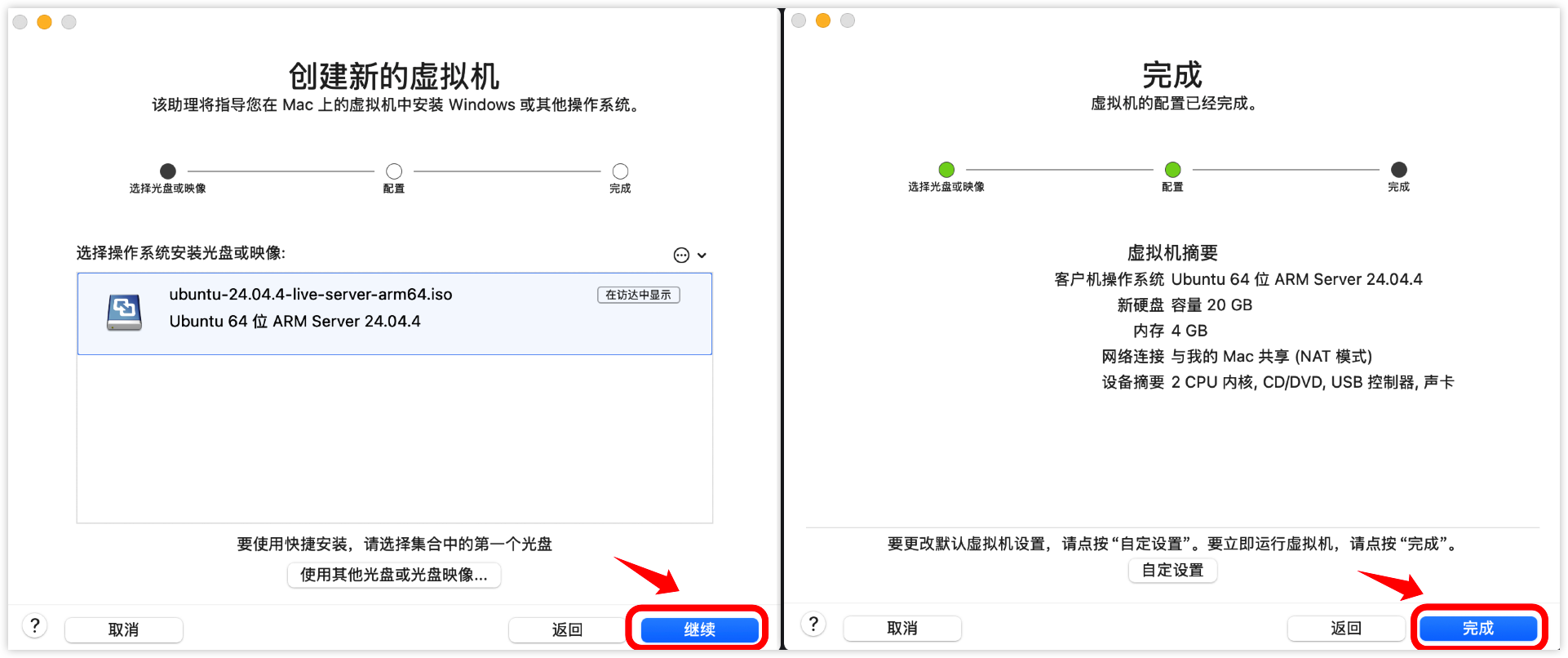 设置虚拟机中的操作系统名称以及存放位置,然后点击 `存储`,然后就会进入命令界面,准备安装系统 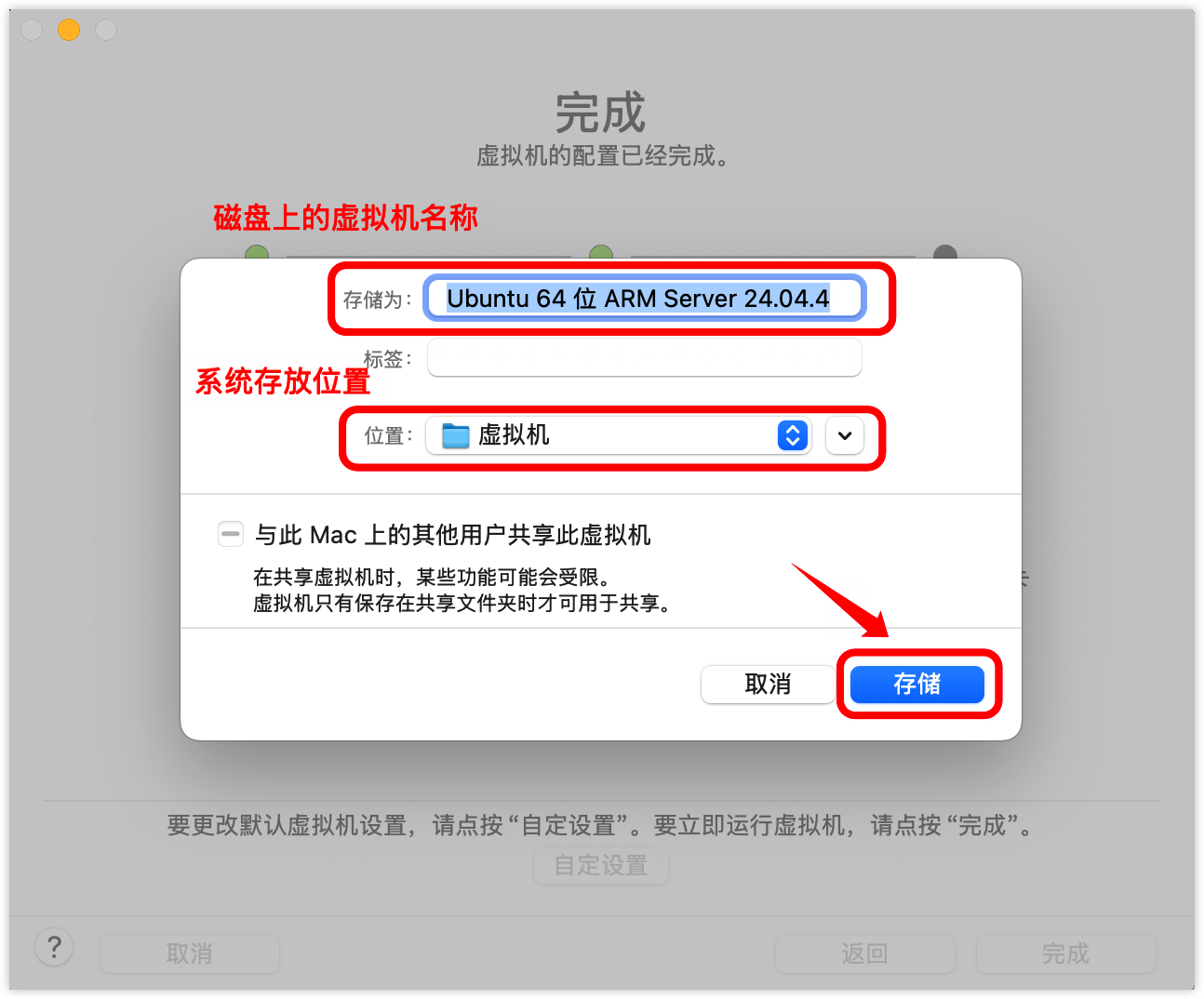 进入命令界面后,默认选中第一个,直接回车执行即可。如果没有选择,等待20多秒也会自动进入下一步 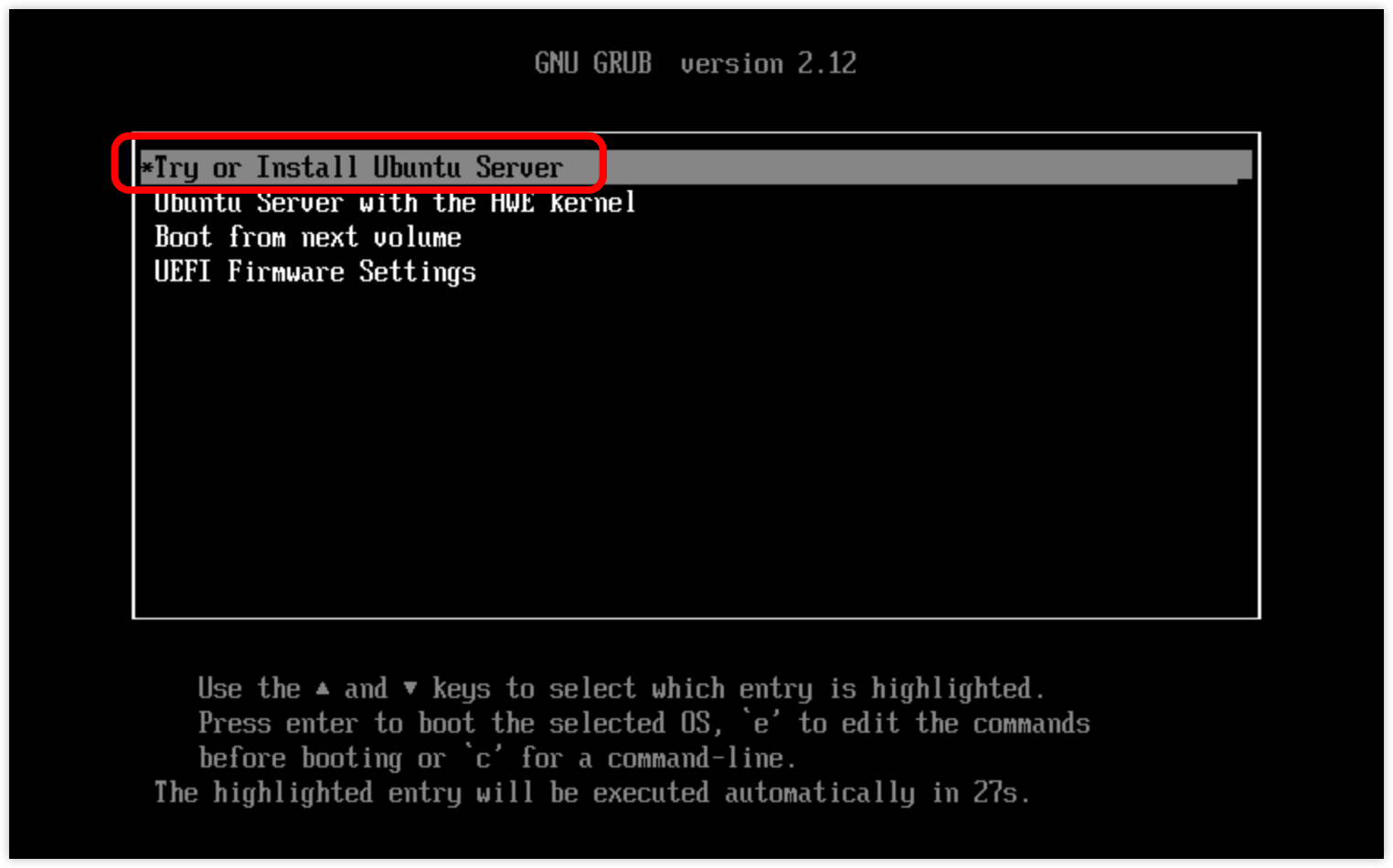 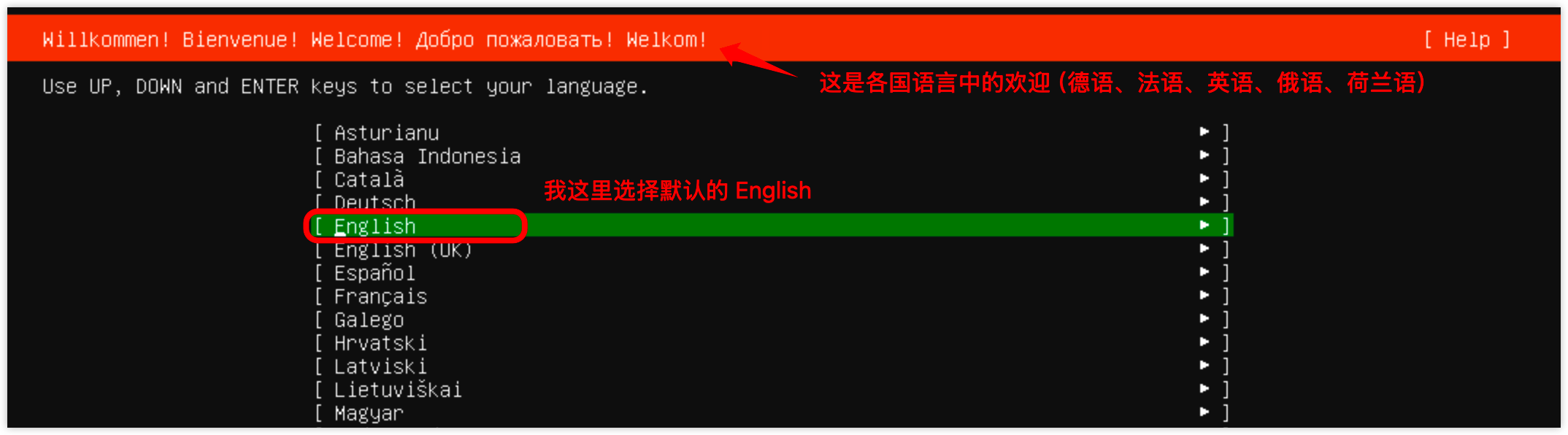 下面有好几个步骤,都使用默认选择,切换到 `Done`,直接回车进行下一步 后面还有检测镜像,即将开始安装的提示,直接切换到 `Continue`,继续执行 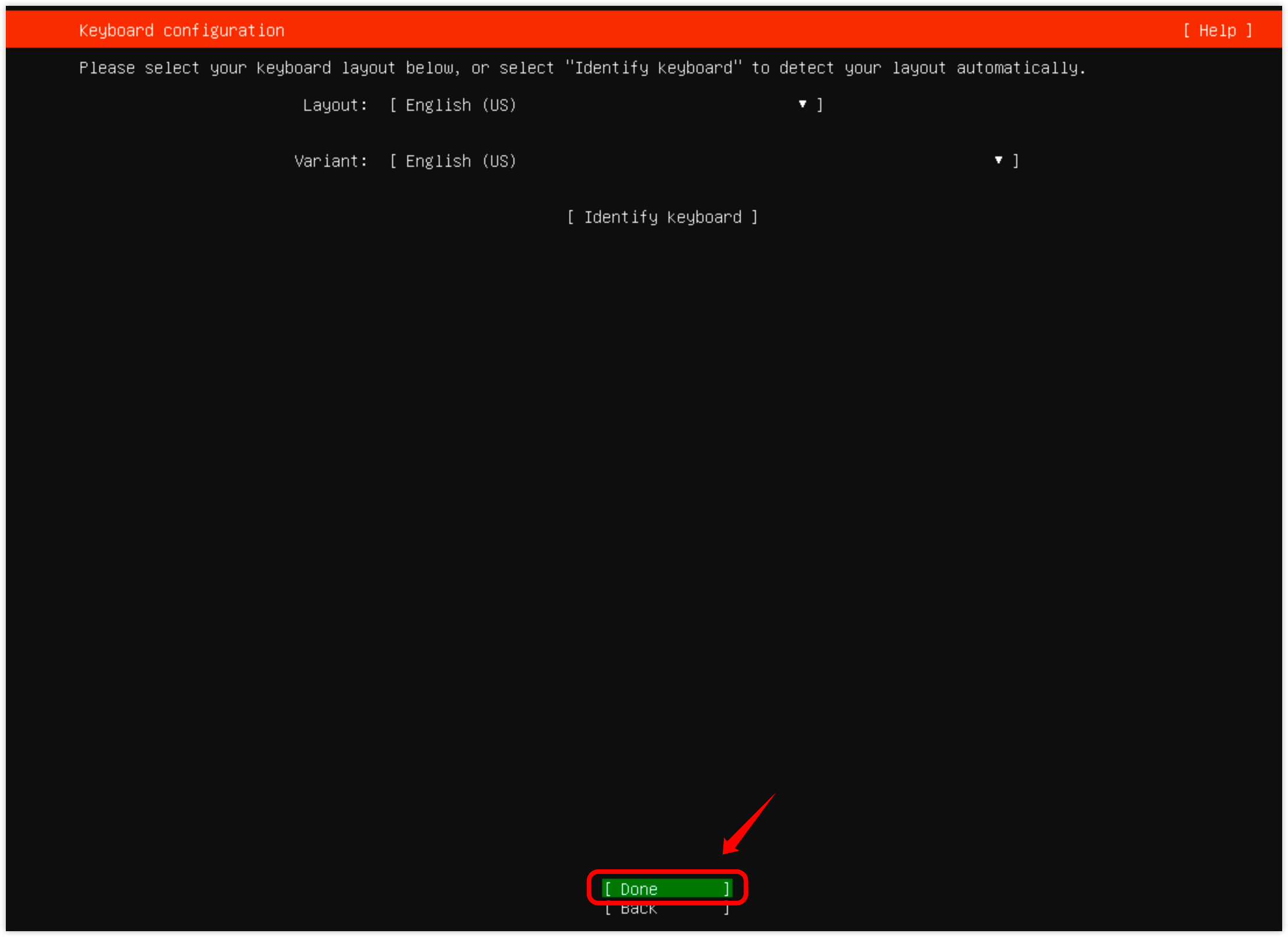 输入用于登录系统的用户名和密码(后续其他步骤都采用默认配置,选择 Done 或 Continue 执行即可) 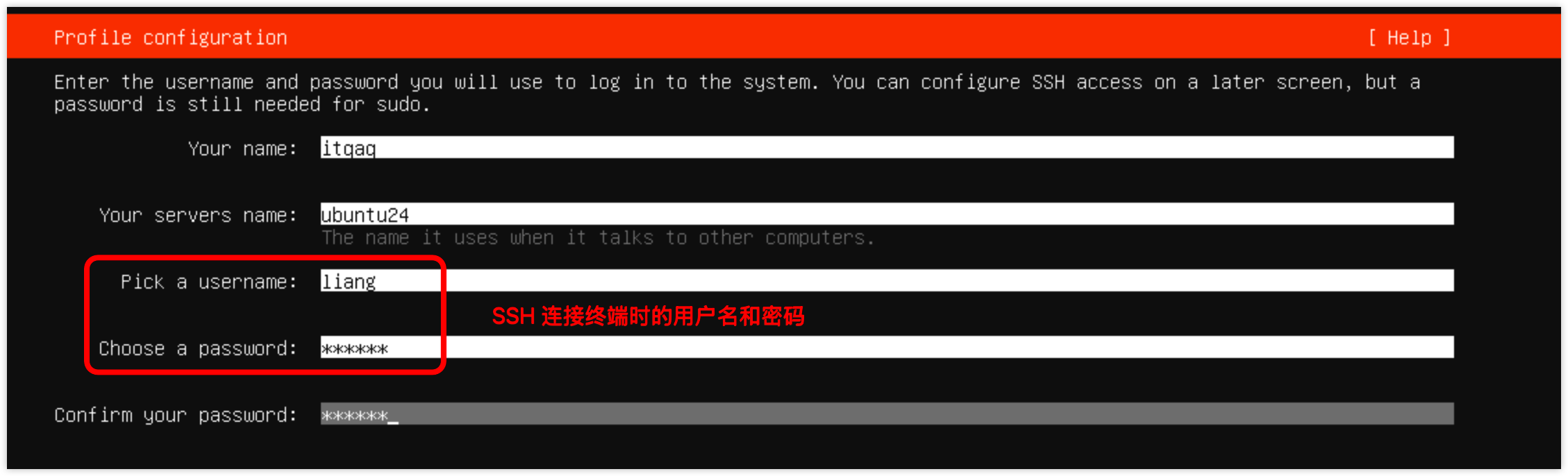 然后就会开始安装系统,等待几分钟,安装完成后,重启系统 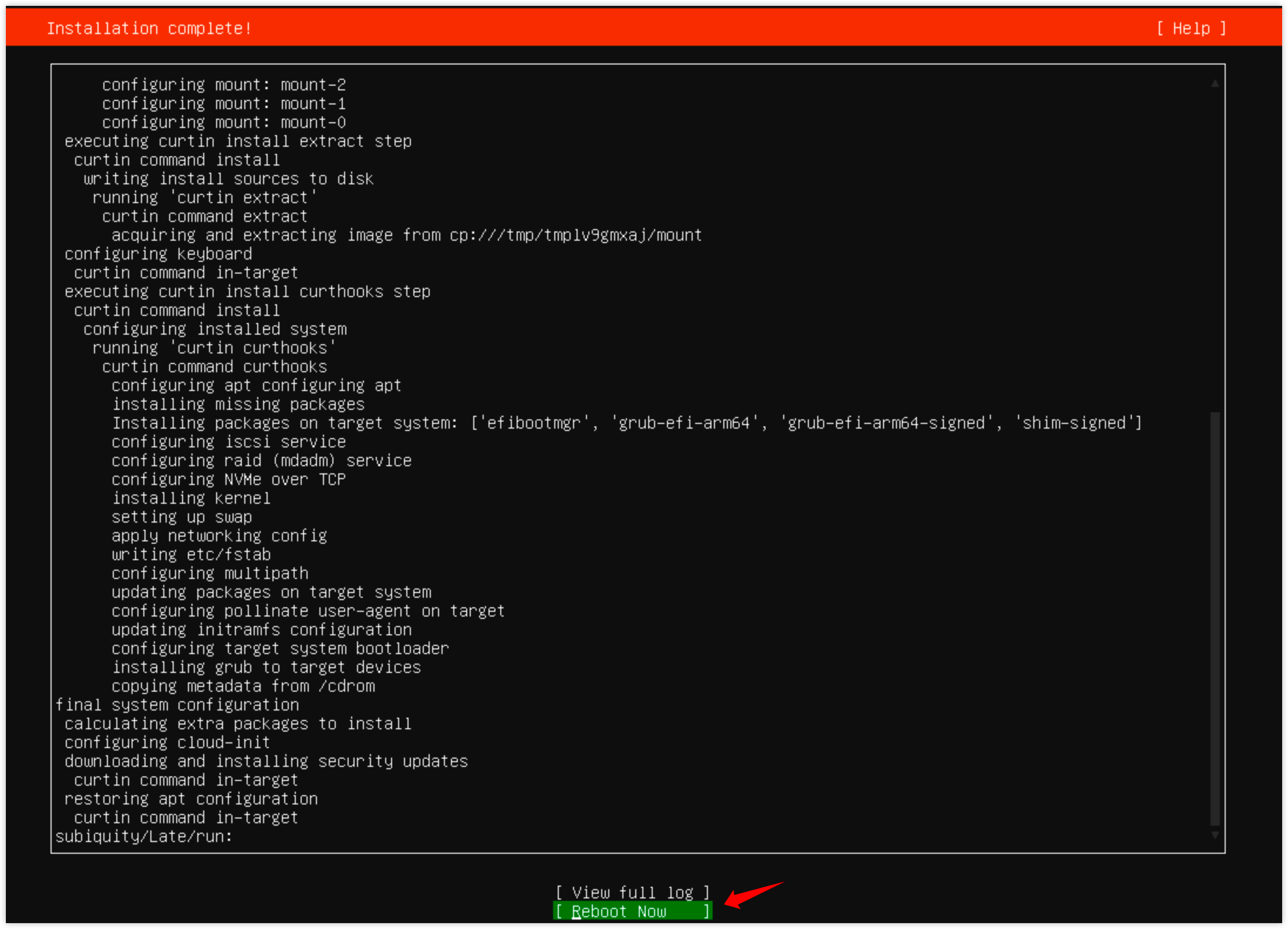 然后使用安装过程中填写的用户名和密码登录即可 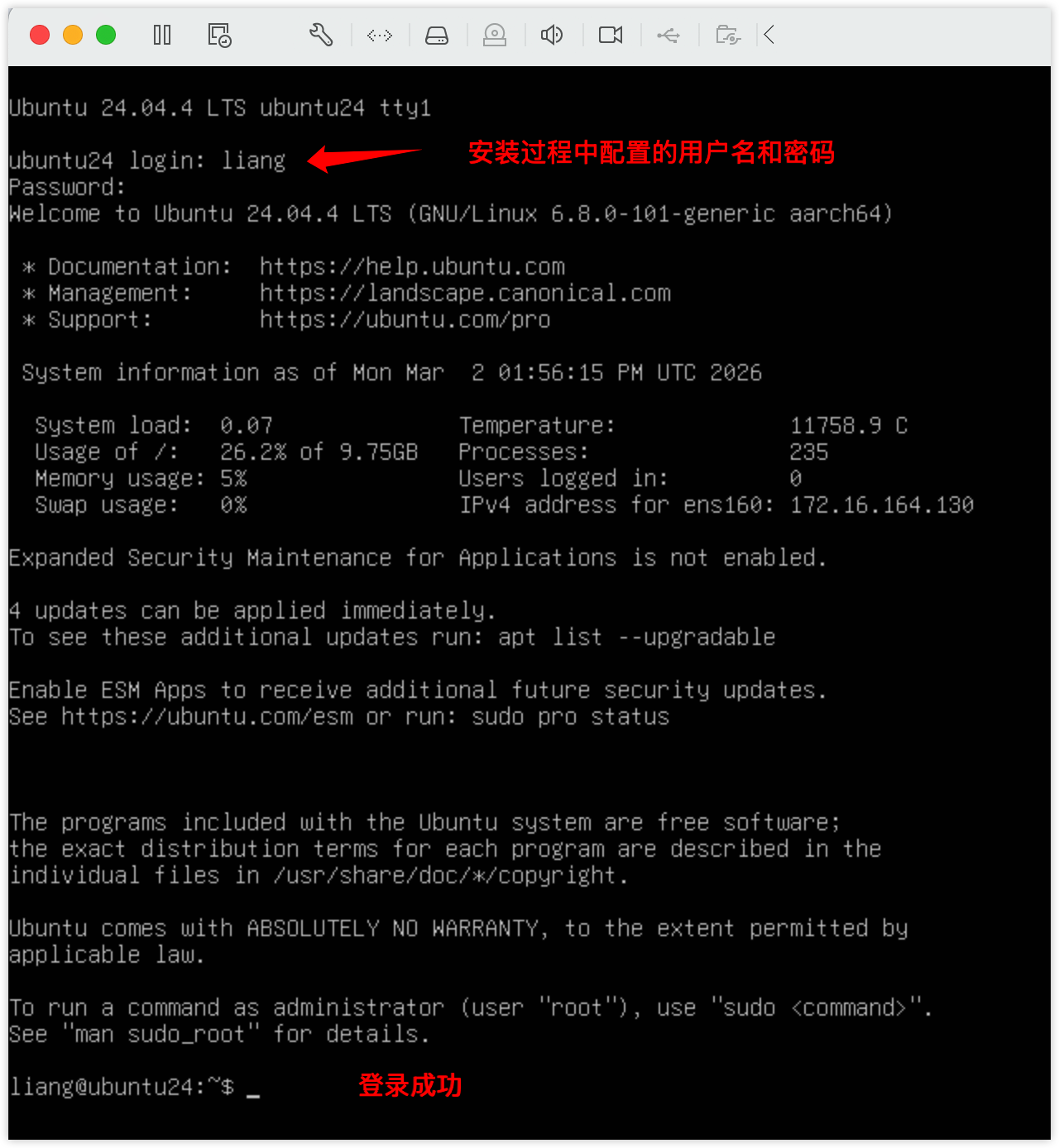 #### 3. 网络适配器 --- 虚拟机中的终端窗口不方便操作,我们都是使用 `Shell` 工具连接终端再进行操作,那么需要先查看系统的 IP ```bash ip addr ``` 如果看不到局域网 IP,那么可以修改网络适配器,切换网络,重新查看 IP 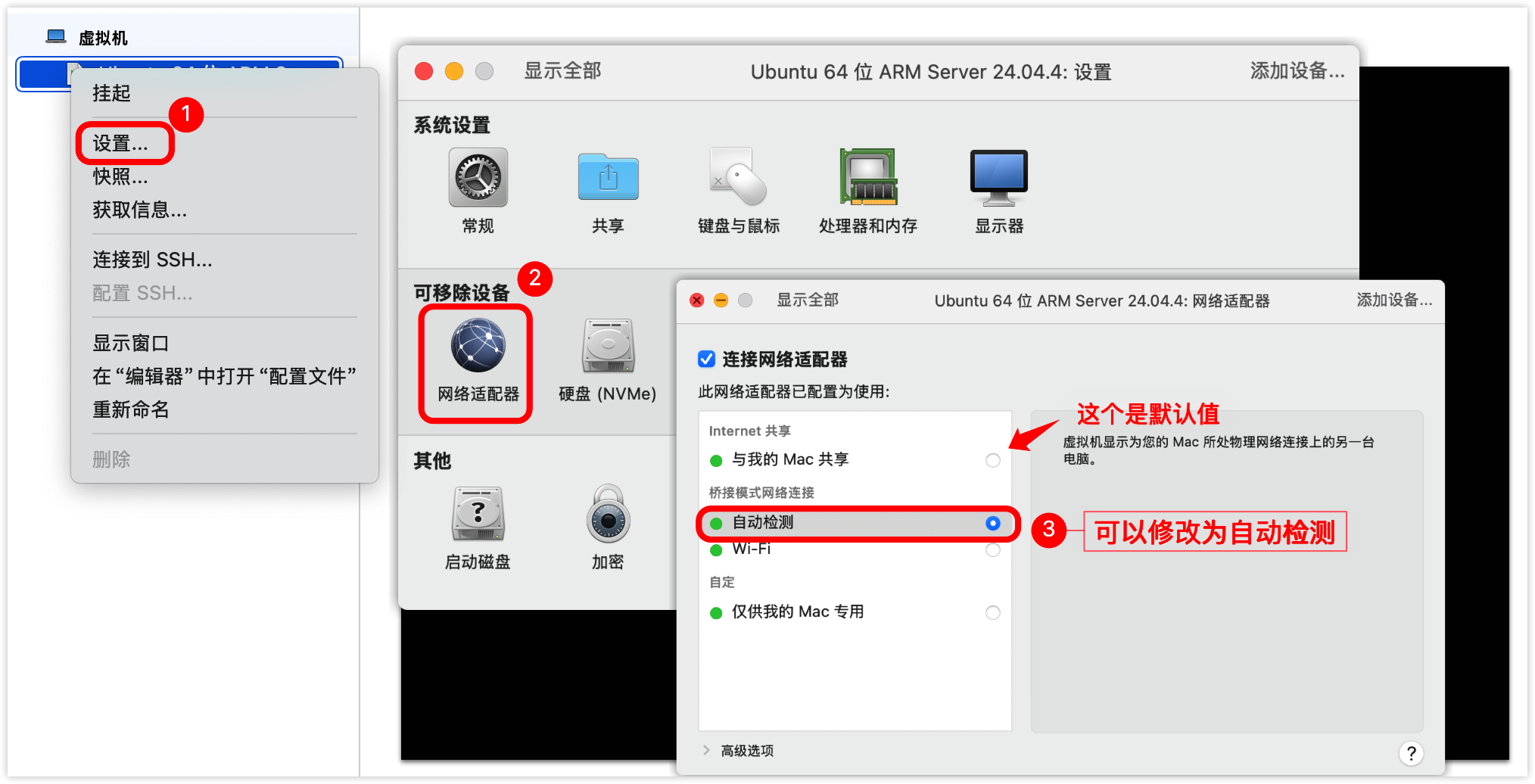 #### 4. 配置 SSH 服务 --- Ubuntu 24.04 LTS 系统安装好之后,为了方便操作,你可能会使用 shell 工具连接它的终端,但是发现无法连接 ```bash $ ping 192.168.1.134 # 能 ping 通 PING 192.168.1.134 (192.168.1.134): 56 data bytes 64 bytes from 192.168.1.134: icmp_seq=0 ttl=64 time=0.464 ms 64 bytes from 192.168.1.134: icmp_seq=1 ttl=64 time=0.446 ms $ ssh liang@192.168.1.134 # 但是无法通过 ssh 连接 ssh: connect to host 192.168.1.134 port 22: Connection refused ``` 这是因为,默认情况下,Ubuntu Server 镜像可能没有安装 SSH 服务或者防火墙阻止了连接 查看 SSH 服务状态 + inactive:代表服务未启动 + active (running):代表服务已启动(绿色字体) ```bash sudo systemctl status ssh ``` 如果出现以下提示,说明没有安装 SSH 服务,需要手动安装 `openssh-server` ```plaintext Unit ssh.service could not be found. ``` 运行以下命令,安装 `openssh-server`,然后启动 `ssh` 服务(安装后默认启用 “开机自启”) ```bash # 更新软件包列表 sudo apt update # 安装 openssh-server sudo apt install openssh-server -y # 启动 ssh 服务 sudo systemctl start ssh ``` 获取 Ubuntu 的 IP 地址,下面两个命令都可以 ```bash ip addr hostname -I ``` 然后再使用 ssh 连接 Ubuntu 就没有问题了 ```bash ssh liang@192.168.1.134 ``` 管理 `ssh` 服务的常见命令 ```bash # 启动 ssh 服务 sudo systemctl start ssh # 关闭 ssh 服务 sudo systemctl stop ssh # 开机自启 sudo systemctl enable ssh ```